HIPAA-Konfiguration
Erfahre mehr darüber, wie du deinen Notion Workspace HIPAA-konform machst und wie du die HIPAA-Konformität aktivieren kannst.
Zu den FAQsDer Health Insurance Portability and Accountability Act (HIPAA) ist ein 1996 erlassenes US-Bundesgesetz, das den Schutz und die vertrauliche Behandlung geschützter Gesundheitsinformationen durch betroffene Organisationen wie Gesundheitsdienstleister, Krankenversicherungen und Clearingstellen für das Gesundheitswesen sowie deren Geschäftspartner vorschreibt.
Dieser Artikel bietet Benutzer/-innen die erforderlichen Produktkonfigurationen, um ihren Notion-Workspace HIPAA-konform zu machen.

Hinweis: Das Business Associate Agreement (BAA) von Notion regelt den Schutz persönlicher Gesundheitsinformationen, die im Notion-Dienst gespeichert sind. Um zur Unterzeichnung des BAA von Notion berechtigt zu sein, musst du unseren Enterprise Plan abonnieren.
Beta-Dienste fallen nicht unter die BAA und dürfen deshalb nicht so genutzt oder eingesetzt werden, dass geschützte Gesundheitsdaten verarbeitet werden.
Sollten die Formulierungen auf dieser Seite und die Formulierungen im BAA zu irgendeinem Zeitpunkt im Widerspruch zueinander stehen, ist das BAA maßgeblich.
Unterstützende Konfigurationen von Notion | |
|---|---|
Zugangskontrolle Implementiere technische Richtlinien und Verfahren für elektronische Informationssysteme, die elektronisch geschützte Gesundheitsinformationen verwalten. So erhalten nur die Personen oder Softwareprogramme Zugriff, denen auch Zugriffsrechte gewährt wurden. | Die SAML SSO von Notion basiert auf dem SAML-2.0-Standard und verbindet deinen Identitätsanbieter (Identity Provider, IDP) und deine(n) Workspace(s), um die Anmeldung einfacher und sicherer zu gestalten. Notion unterstützt offizielle Konfigurationen für SAML SSO mit Azure, Google, Gusto, Okta, OneLogin und Rippling. Führe die folgenden Schritte aus, um SAML SSO mit Notion zu verwenden: • Domain(s) verifizieren:Um erweiterte Sicherheitsfunktionen nutzen zu können, musst du den Besitz deiner E-Mail-Domain verifizieren. Dies ist ein automatisierter Prozess, bei dem ein TXT-Eintrag zum DNS deiner Domain hinzugefügt wird, um deinen Besitz daran zu verifizieren. • SAML SSO aktivieren:Damit wird die Funktion aktiviert und die Konfiguration abgeschlossen. Weitere Informationen zum Abschluss der SAML SSO-Konfiguration findest du in diesem Artikel. • Standard-Anmeldemethode ändern:Wenn du SAML SSO zum ersten Mal aktivierst, wird die Standard-Anmeldemethode auf • Zusätzliche Workspaces verknüpfen:Wenn du mehr als einen Workspace hast, den du mit SSO konfigurieren möchtest, kannst du dich an [email protected] wenden. Nach der ordnungsgemäßen Konfiguration müssen alle Mitglieder, die sich bei deinen Workspaces anmelden, die verifizierte Domain verwenden und über deinen Identitätsanbieter authentifiziert werden. Workspace-Besitzer/-innen im Enterprise Plan können dies mit einer alternativer Anmeldemethode umgehen, falls ein IDP-/SAML-SSO-Fehler auftritt. |
Eindeutige Benutzeridentifikation Weise einen eindeutigen Namen und/oder eine eindeutige Nummer zu, um die Benutzeridentität zu identifizieren und zu tracken. | Notion verfügt über eine SCIM-API, mit der sich Mitglieder und Gruppen bereitstellen, verwalten und wieder entfernen lassen. Workspace-Besitzer/-innen finden den benötigten API-Schlüssel unter In unserer SCIM-Dokumentation erfährst du, wie du die SCIM-API von Notion nutzen kannst. Notion unterstützt offizielle SCIM-Anwendungen von Google, Gusto, Okta, OneLogin und Rippling. |
Notfallzugangsverfahren Lege Verfahren fest (und implementiere diese bei Bedarf), um im Notfall die erforderlichen geschützten digitalen Gesundheitsinformationen zu erhalten. | Die Inhaltssuche bietet Workspace-Besitzer/-innen im Enterprise Plan Einblicke in die Workspace-Inhalte, um die Governance des Workspace zu verbessern und Probleme beim Seitenzugriff zu lösen. Mit der Inhaltssuche kannst du: Aktiviere für Notion Mail und Notion Calendar die HIPAA-Konformität mit Google Workspace. |
Automatische Abmeldung Implementiere digitale Verfahren, die eine digitale Sitzung nach einer vorher festgelegten Zeit der Inaktivität beenden. | Benutzerdefinierte Sitzungsdauer festlegen: Für verwaltete User im Enterprise Plan beträgt die Standardsitzungsdauer in Notion 180 Tage. Workspace-Besitzer/-innen können die Sitzungsdauer jedoch auf einen Wert zwischen 1 Stunde und 180 Tagen festlegen. Abmeldung verwalteter User erzwingen: Erzwinge die Abmeldung einzelner User oder aller Workspace-User gleichzeitig. Zurücksetzen des Passworts erzwingen: Erzwinge das Zurücksetzen des Passworts für einzelne Nutzer/-innen oder für alle Workspace-Nutzer/-innen gleichzeitig. Wenn du die Bereitstellung für einen verwalteten User über SCIM aufhebst, wird die Person aus dem Workspace entfernt und die Sitzung beendet. |
Auditkontrollen Implementiere Hardware, Software und/oder Verfahrensmechanismen, die Aktivitäten in Informationssystemen aufzeichnen und untersuchen, welche geschützte digitale Gesundheitsinformationen enthalten oder verwenden. | Workspace-Besitzer/-innen haben über Dies kann besonders hilfreich sein, um potenzielle Sicherheitsprobleme zu identifizieren, verdächtiges Verhalten zu untersuchen und Zugriffsprobleme zu beheben. Das Workspace-Auditprotokolle lässt sich bequem im CSV-Format exportieren. Kunden und Kundinnen mit Enterprise Plan können auch unsere Data Loss Prevention (DLP)-Partnerverbindungen nutzen, um sensible Daten in Notion zu erkennen, zu klassifizieren und zu schützen. Aktiviere für Notion Mail und Notion Calendar die HIPAA-Konformität mit Google Workspace. |
Integritätskontrollen Setze Richtlinien und Verfahren zum Schutz elektronisch geschützter Gesundheitsinformationen vor unsachgemäßer Änderung oder Vernichtung um. | Öffentliches Teilen von Seiten abschalten: Damit wird die Option „Im Web teilen“ im Menü „Teilen“ auf allen Seiten dieses Workspaces abgeschaltet. Gäste deaktivieren: Dies verhindert, dass jemand Personen außerhalb des Workspaces zu einer Seite einlädt. Du musst diese Einstellung nicht verwenden, wenn du bei Bedarf Gäste einladen möchtest. Beachte jedoch, dass Notion nicht zur Kommunikation mit Patient/-innen, Mitgliedern von Krankenversicherungsplänen oder deren Familien und Arbeitgebern verwendet werden darf. Wenn du Gäste aktivieren musst, empfehlen wir, Gastanfragen zu aktivieren. Dadurch wird ein Genehmigungsprozess eingeführt, sodass du Gäste in deinem Workspace haben und gleichzeitig die HIPAA-Konformität sicherstellen kannst. Verschieben von Seiten deaktivieren und Duplizieren in andere Workspaces verhindern: Dies verhindert, dass jemand Seiten über die Aktion „Verschieben nach“ oder „Duplizieren“ in andere Workspaces verschieben oder duplizieren kann. Export deaktivieren: Dies verhindert, dass jemand Seiten als Markdown, CSV oder PDF exportiert. Workspace-Erstellung abschalten: So kann niemand ohne Genehmigung neue Workspaces erstellen. Erweiterungen von Drittanbietern abschalten oder auf die Liste genehmigter Erweiterungen setzen: So kann niemand deinem Notion-Workspace nicht genehmigte Erweiterungen von Drittanbietern hinzufügen. Zugriff auf externe Workspaces abschalten: Dies verhindert, dass verwaltete User externen Workspaces außerhalb deiner Organisation beitreten oder darauf zugreifen. Aktiviere für Notion Mail und Notion Calendar die HIPAA-Konformität mit Google Workspace. |
Authentifizierung von Personen oder Organisationen Implementiere Verfahren, um zu überprüfen, ob Personen oder Organisationen, die Zugang zu geschützten digitalen Gesundheitsinformationen beantragen, auch wirklich diejenigen sind, für die sich ausgeben. | Profiländerungen abschalten: Dies verhindert, dass verwaltete User ihre eigenen Profilinformationen ändern, um Identitätsfälschungen vorzubeugen. Domainverwaltung: Eine Domain ist die Domain der E-Mail-Adresse, die mit einem Notion-Konto verknüpft ist. Durch die Domain-Verifizierung können Workspace-Besitzer/-innen den Besitz einer Domain beanspruchen. Dadurch werden die Einstellungen für die Domainverwaltung freigeschaltet. Gäste deaktivieren: So kann niemand Personen außerhalb des Workspaces zu einer Seite einladen. Wenn du bei Bedarf Gäste einladen möchtest, musst du diese Funktion nicht nutzen. Beachte aber, dass Notion nicht zur Kommunikation mit Patientinnen und Patienten, Mitgliedern von Krankenversicherungsplänen oder deren Familien und Arbeitgebern verwendet werden darf. Wenn du Gäste zulassen musst, empfehlen wir, Gastanfragen zu aktivieren. So kannst du Anfragen genehmigen und Gäste in deinem Workspace zulassen, ohne die HIPAA-Konformität zu gefährden. Konto eines verwalteten Users sperren oder löschen: Sperre oder lösche Konten verwalteter User über das Dashboard der User-Verwaltung. Löschen von Konten verwalteter User abschalten: Verhindere, dass verwaltete User ihre Konten selbst löschen. |
Datenaufbewahrung und -entsorgung Implementiere Richtlinien und Verfahren zur Regelung der endgültigen Entsorgung geschützter digitaler Gesundheitsinformationen und/oder der Hardware oder der digitalen Medien, auf denen sie gespeichert sind. | Mit den individuellen Einstellungen zur Datenspeicherung können Besitzer/-innen von Enterprise-Workspaces kontrollieren, wann die Seiten von Benutzer/-innen aus dem Papierkorb gelöscht werden und wie lange sie danach aufbewahrt werden können. In unserer Datenbank legen wir Sicherheitskopien ab. So können wir bei Bedarf Snapshots deiner Inhalte aus den letzten 30 Tage wiederherstellen. Aktiviere für Notion Mail und Notion Calendar die HIPAA-Konformität mit Google Workspace. |
Übertragungssicherheit Implementiere technische Sicherheitsmaßnahmen zum Schutz vor unbefugtem | Verschlüsselung im Ruhezustand: Kundendaten werden im Ruhezustand mit AES-256 verschlüsselt. Die Kundendaten werden verschlüsselt, wenn sie sich in den internen Netzwerken von Notion befinden, sowie im Ruhezustand in Cloud-Speichern, Datenbanktabellen und Backups. Verschlüsselung während der Übertragung: Während der Übertragung gesendete Daten werden mit TLS 1.2 oder höher verschlüsselt. |
Hinweis: Workspace-Besitzer/-innen im Enterprise Plan können dies mit einer alternativen Anmeldemethode umgehen, falls ein IDP-/SAML-SSO-Fehler auftritt.
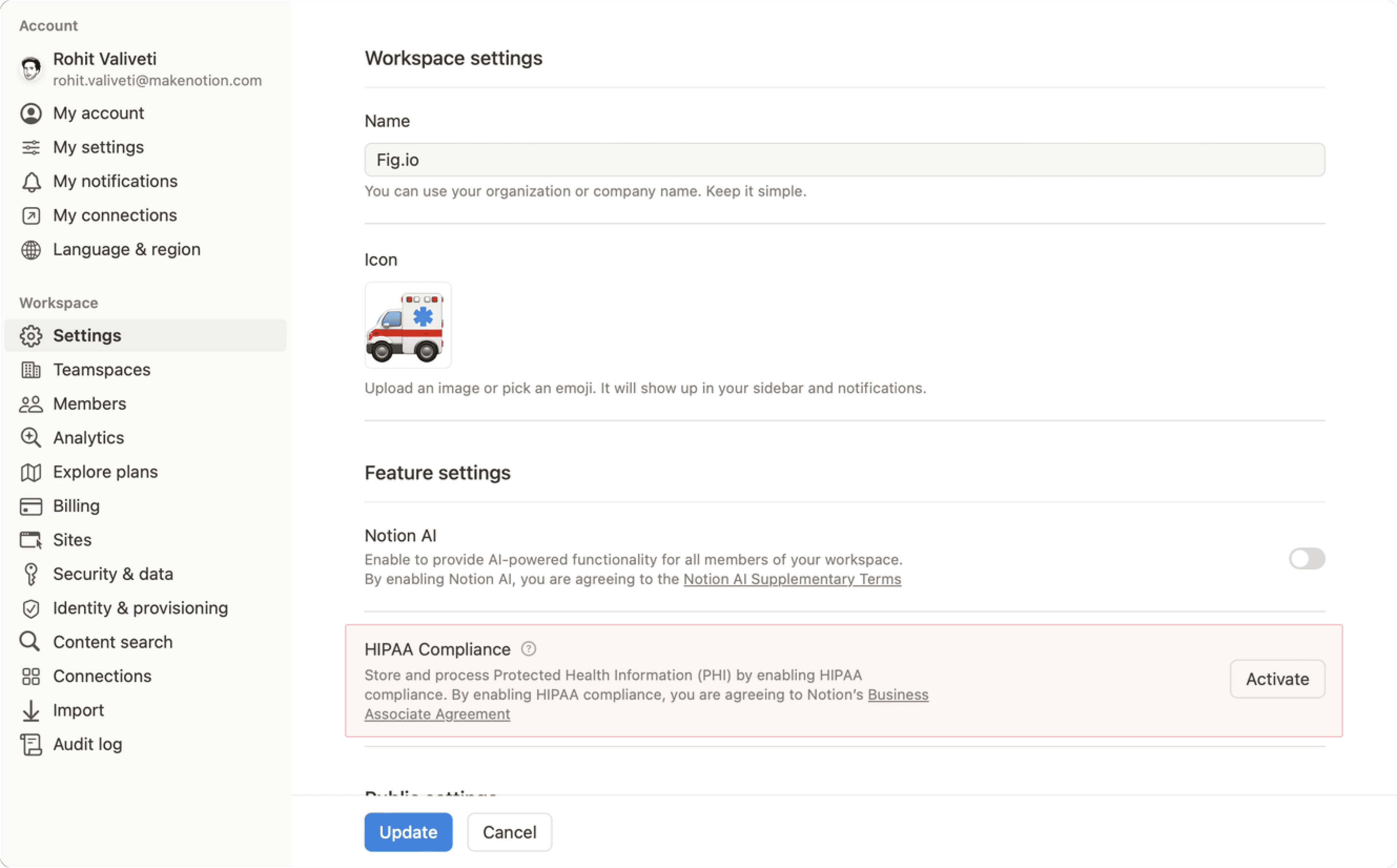
So aktivierst du die HIPAA-Einhaltung für deinen Workspace:
Gehe in deiner Seitenleiste zu
Einstellungen→Workspace-Einstellungen→HIPAA-Einhaltung→Aktivieren.Es wird ein Fenster angezeigt, in dem du die vollständig unterzeichnete BAA-Vereinbarung lesen kannst, bevor du
Akzeptierenauswählst.Sobald du sie akzeptiert hast, erhältst du eine Bestätigung, dass die HIPAA-Einhaltung aktiviert wurde. Du erhältst außerdem eine E-Mail, in der bestätigt wird, das dein Workspace die HIPAA BAA akzeptiert hat.
Wenn du die HIPAA-Einhaltung für deinen Workspace deaktivieren möchtest:
Gehe in deiner Seitenleiste zu
Einstellungen→Workspace-Einstellungen→HIPAA-Einhaltung→Deaktivieren.Wähle im angezeigten Fenster
Ausschalten.Sobald du akzeptiert hast, erhältst du eine Bestätigung, dass die HIPAA-Einhaltung deaktiviert wurde. Das bedeutet, dass du keine geschützten Gesundheitsinformationen (PHI) in deinem Notion-Workspace mehr speichern kannst. Du erhältst auch eine Bestätigungs-E-Mail.
FAQs
Wie hoch sind die Kosten für die Aktivierung der HIPAA-Compliance?
Wie hoch sind die Kosten für die Aktivierung der HIPAA-Compliance?
Die HIPAA-Einhaltung ist für Kund/-innen mit Enterprise Plan kostenlos verfügbar.
Kund/-innen müssen dem Business Associate Agreement von Notion zustimmen und Notion in einer Weise nutzen, die dem HIPAA, dem BAA und dem HIPAA Product Configuration Guide entspricht.
Welche Produkteinschränkungen gibt es bei der Aktivierung der HIPAA-Compliance?
Welche Produkteinschränkungen gibt es bei der Aktivierung der HIPAA-Compliance?
Notion darf nicht zur Kommunikation mit Patient/-innen, Versicherten oder deren Familien oder Arbeitgebern verwendet werden.
Die Benutzer/-innen dürfen ihre Gesundheitsinformationen in keinem der folgenden Felder oder Funktionen angeben:
Workspace- oder Organisationsnamen
Teamspace-Namen
Dateinamen
Konto/Benutzerprofil
Name der Benutzergruppen
Supportanfragen und die zugehörigen Anlagen dürfen keine Gesundheitsinformationen enthalten.
Beta-Dienste fallen nicht unter die BAA und dürfen deshalb nicht so genutzt oder eingesetzt werden, dass geschützte Gesundheitsdaten verarbeitet werden.
Werden Verbindungen weiterhin verfügbar sein?
Werden Verbindungen weiterhin verfügbar sein?
Ja, zuvor aktivierte Apps bleiben aktiviert. Die Admins sollten die vorhandenen Verbindungen überprüfen, um sicherzustellen, dass sie den Vorschriften entsprechen. Die Admins können das Hinzufügen neuer Verbindungen, die nicht auf der Zulassungsliste stehen, abschalten.