Notion-beetaohjelma
Saat ennakkokäyttöoikeuden uusiin ominaisuuksiin ennen muita ja autat muokkaamaan Notionin tulevaisuutta! Saat bugikorjaukset ja ilmoitukset huomattavasti nopeammin kuin tavallisten sovellusten käyttäjät.
Kuten monet muutkin sovellukset, Notionin iOS-beeta jaetaan TestFlightin kautta.
Mene tänne asentaaksesi TestFlight-sovelluksen laitteellesi, jos sinulla ei vielä ole sitä.
Kun TestFlight-sovellus on ladattu laitteellesi, napauta tätä linkkiä ladataksesi Notionin iOS-beetasovelluksen. Jos sinulla on jo tavallinen Notion-sovellus asennettuna, beetaversio korvaa sen.
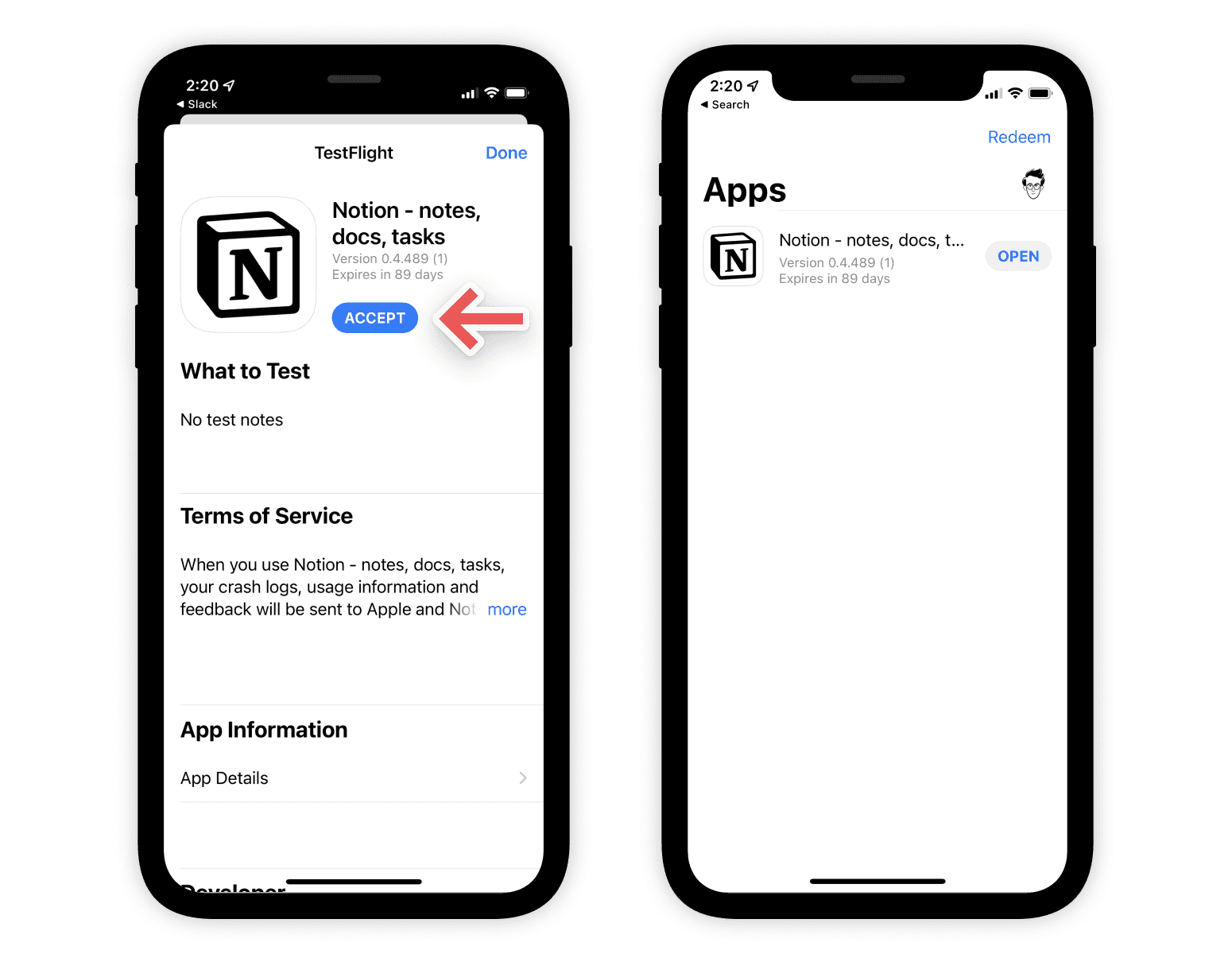

Huomio: Apple sallii enintään 10 000 käyttäjän rekisteröitymisen beta-sovellukseen TestFlightin kautta. Nopeus on valttia!
Palaute on arvokasta! Auta Notionin insinööritiimiä tekemään mobiilisovelluksistamme entistä parempia lähettämällä bugiraportteja ja palautetta:
Ota Notion Beta -sovelluksessa kuvakaappaus painamalla virtapainiketta ja äänenvoimakkuuden lisäyspainiketta samanaikaisesti. Napauta oikeassa yläkulmassa olevaa ”Jaa”-painiketta ja vieritä alas, kunnes näet jakovalikossa ”Lähetä beeta-palautetta” -painikkeen.
Napauta TestFlight-sovelluksessa ”Notion Beta” ja napauta sitten ”Lähetä beeta-palautetta” -painiketta.
Napauta TestFlight-sovelluksessa ”Notion Beta” ja vieritä sivun alaosaan. Napauta ”Lopeta testaus” -painiketta, niin sinut poistetaan beetaohjelmasta.
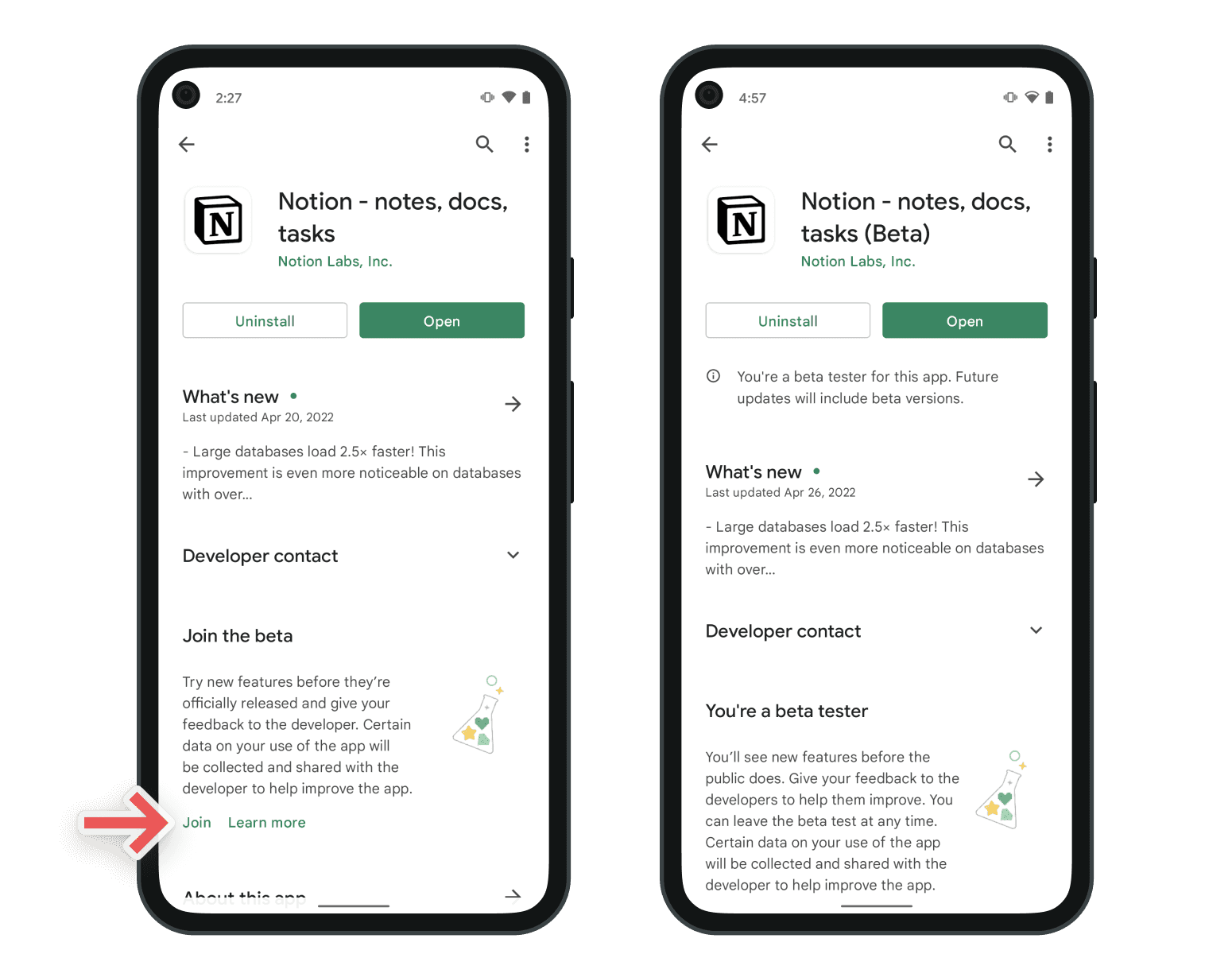
Vieritä sivun alaosaan, kunnes näet osion "Liity betaohjelmaan".
Napauta sitten ”Liity”-painiketta – siinä kaikki!
Palaute on arvokasta! Auta Notionin insinööritiimiä tekemään mobiilisovelluksistamme entistä parempia lähettämällä bugiraportteja ja palautetta:
Avaa Play Kauppa.
Napauta oikeassa yläkulmassa olevaa profiilikuvaketta.
Napauta ”Hallitse sovelluksia ja laitetta”.
Napauta ”Arviot ja arvostelut”.
Vieritä, kunnes löydät Notionin luettelosta, ja napauta sitten ”Kirjoita palautetta”.
Siirry Notionin sovellussivulle Google Play -kaupassa tästä. Vieritä sivun alaosaan, kunnes näet osion "Olet betatestaaja". Napauta "Poistu"-painiketta, niin sinut poistetaan betaohjelmasta.
Notionin Mac- ja Windows-sovelluksen työpöytäbetaversiossa voit kokeilla uusia ominaisuuksia etukäteen. Ensimmäisenä pääset kokeilemaan uutta tapaa käyttää välilehtiä. Mukaan liittyminen on vapaaehtoista, ja voit poistua milloin tahansa. Notion käynnistyy uudelleen, kun liityt betaversioon tai poistut siitä.
Kun työpöytäbetaversio tulee ensimmäisen kerran saataville, Napsauta välilehtipalkin
Kokeile työpöytäbetaversiota-painiketta ja valitse sittenKäynnistä uudelleen ja kokeile nyt.Voit myös liittyä milloin tahansa kohdasta
Asetukset→Omat asetukset→Työpöytäbetaversio.
Napsauta välilehtipalkin Beta-painiketta eli bugikuvaketta ja valitse Ilmoita bugista tai Lähetä palautetta. Tämä avaa sähköpostin, johon on jo lisätty sovelluksen versio ja järjestelmän tiedot.
Napsauta välilehtipalkin Beta-painiketta ja valitse Poistu betaversiosta tai poista Työpöytäbetaversio käytöstä kohdasta Asetukset → Omat asetukset. Notion käynnistyy uudelleen ja vanhat tutut välilehdet palaavat.
Lue ikkunoiden ja välilehtien muutoksista lisää artikkelistamme ”Notionin työpöytäbetaversio: uudet välilehdet”.
Osallistuminen on täysin vapaaehtoista. Ennen kuin rekisteröidyt, muista, että käyttämällä beta-sovelluksiamme hyväksyt kaikki riskit, jotka liittyvät sovellukseen, jota ei ole vielä julkaistu yleiseen käyttöön. Beta-sovellukset voivat esimerkiksi sisältää enemmän virheitä kuin julkisesti saatavilla olevat tuotteemme.
Päätöksesi osallistua betatestaukseen on myös kaikkien kanssamme tekemiesi sopimusten mukaisten beta-palveluehtojen alainen. Jos käytät mobiilisovellusta yrityksesi Notion-työtilan käyttämiseen, sinun on ehkä tarkistettava asia IT-osastoltasi ennen beta-ohjelmiston asentamista.