HIPAA-konfigurasjon
Finn ut mer om hvordan du kan gjøre Notion arbeidsområdet ditt HIPAA-kompatibelt og aktivere HIPAA-samsvar.
Hopp til vanlige spørsmålHealth Insurance Portability and Accountability Act (HIPAA) er en amerikansk føderal lov vedtatt i 1996 som krever beskyttelse og konfidensiell håndtering av beskyttet helseinformasjon (PHI) av dekket virksomhet, som helsepersonell, helseplaner og helseoppgjørssentraler, samt deres forretningspartnere.
Denne artikkelen gir brukere de nødvendige produktkonfigurasjonene for å gjøre Notion-arbeidsområdet sitt HIPAA-kompatibelt.

Merk: Notions Business Associate-avtale regulerer beskyttelsen av personlig helseinformasjon (PHI) som lagres i Notion-tjenesten. For å være kvalifisert til å signere Notions Business Associate-avtale, må du abonnere på vårt Enterprise-abonnement.
Eventuelle betatjenester dekkes ikke av Business Associate-avtalen og kan derfor ikke brukes eller distribueres på en måte som behandler beskyttet helseinformasjon.
I den grad formuleringer på denne siden og formuleringer i Business Associate-avtalen på noe tidspunkt er i konflikt, skal Business Associate-avtalen ha forrang.
Notions støttende konfigurasjoner | |
|---|---|
Tilgangskontroll Implementer tekniske retningslinjer og prosedyrer for elektroniske informasjonssystemer som håndterer elektronisk beskyttet helseinformasjon, slik at kun de personene eller programvarene med tildelt tilgang får adgang. | Notions SAML SSO er bygget på SAML 2.0-standarden, som kobler identitetsleverandøren (IdP) din og arbeidsområdet/-ene dine for en enklere og sikrere påloggingsopplevelse. Notion støtter offisielle konfigurasjoner for SAML SSO med: Azure, Google, Gusto, Okta, OneLogin og Rippling. For å komme i gang med SAML SSO i Notion, må du fullføre følgende trinn: • Verifisere domener:For å bruke avanserte sikkerhetsfunksjoner må du verifisere at du eier e-postdomenet ditt. Dette gjøres automatisk når du legger til en TXT-post i domenets DNS. • Aktivere SAML SSO:Dette slår på funksjonen og fullfører oppsettet. Les denne artikkelen for å finne ut mer om hvordan du setter opp SAML SSO. • Endre standard innloggingsmåte:Når SAML SSO aktiveres for første gang, settes standard innloggingsmåte til • Koble til flere arbeidsområder:Hvis du har mer enn ett arbeidsområde du vil konfigurere med SSO, kan du gjøre dette ved å kontakte [email protected]. Når alt er riktig konfigurert, må alle medlemmer som logger seg på arbeidsområdet/-ene dine, bruke det bekreftede domenet og autentiseres gjennom identitetsleverandøren din. Eiere av Enterprise-arbeidsområder kan omgå dette ved å bruke en alternativ påloggingsmetode i tilfelle feil med IdP/SAML SSO. |
Unik brukeridentifikasjon Tildel et unikt navn og/eller nummer for å identifisere og spore brukeridentitet. | Notion har et SCIM-API som kan brukes til å opprette, administrere og fjerne medlemmer og grupper. Eiere av arbeidsområder finner API-nøkkelen ved å gå til Se SCIM-dokumentasjonen vår for oppdatert informasjon om hvordan du bruker SCIM-API-et til Notion. Notion støtter offisielle SCIM-applikasjoner fra Google, Gusto, Okta, OneLogin og Rippling. |
Prosedyre for nødtilgang Etabler (og implementer ved behov) prosedyrer for å innhente nødvendig elektronisk beskyttet helseinformasjon under en nødsituasjon. | Innholdssøk gir eiere av Enterprise-arbeidsområder innsyn i innhold i arbeidsområdet for å forbedre styringen av arbeidsområdet og løse problemer med sidetilgang. Innholdssøk lar deg: For Notion Mail og Notion Calendar, aktiver HIPAA-samsvar med Google Workspace. |
Automatisk utlogging Implementer elektroniske prosedyrer som avslutter en elektronisk økt etter en forhåndsbestemt tid med inaktivitet. | Angi egendefinert sesjonslengde: Standard sesjonslengde for administrerte brukere med Enterprise-abonnement er 180 dager. Eiere av arbeidsområder kan endre den til alt fra 1 time til 180 dager. Tvinge administrerte brukere til å logge ut: Logg ut enkeltbrukere eller alle brukere i arbeidsområdet samtidig. Kreve tilbakestilling av passord: Krev at enkeltbrukere eller alle brukere i arbeidsområdet tilbakestiller passordet sitt. Hvis du fjerner tilgangen til en bruker via SCIM, blir vedkommende fjernet fra arbeidsområdet, og sesjonen avsluttes. |
Revisjonskontroller Implementer maskinvare-, programvare- og/eller prosedyremekanismer som registrerer og undersøker aktivitet i informasjonssystemer som inneholder eller bruker elektronisk beskyttet helseinformasjon. | Eiere av Enterprise-arbeidsområder har tilgang til en revisjonslogg via Dette kan være spesielt nyttig for å identifisere potensielle sikkerhetsproblemer, undersøke mistenkelig aktivitet og feilsøke tilgang. Revisjonsloggen for arbeidsområdet kan eksporteres i CSV-format. Enterprise-kunder kan også benytte våre Data Loss Prevention (DLP) partner-tilkoblinger for å oppdage, klassifisere og beskytte sensitiv data i Notion. For Notion Mail og Notion Calendar, aktiver HIPAA-samsvar med Google Workspace. |
Integritetskontroller Implementer retningslinjer og prosedyrer for å beskytte elektronisk beskyttet helseinformasjon mot utilbørlig endring eller ødeleggelse. | Deaktivere offentlig deling av sider: Dette deaktiverer alternativet Del på web i Del-menyen på alle sider i dette arbeidsområdet. Deaktivere gjester: Dette hindrer alle i å invitere personer utenfor arbeidsområdet til sider. Du trenger ikke å bruke denne innstillingen hvis du vil invitere gjester ved behov, men merk at Notion ikke må brukes til å kommunisere med pasienter, medlemmer av helseforsikringsordninger eller familiene og arbeidsgiverne deres. Hvis du trenger å aktivere gjester, anbefaler vi at du slår på forespørsler om gjestetilgang. Da kan du ha gjester i arbeidsområdet etter godkjenning og samtidig overholde HIPAA. Deaktivere flytting eller duplisering av sider til andre arbeidsområder: Dette hindrer alle i å flytte eller duplisere sider til andre arbeidsområder med handlingene Flytt til og Dupliser. Deaktivere eksport: Dette hindrer alle i å eksportere til Markdown, CSV eller PDF. Deaktivere opprettelse av arbeidsområder: Dette hindrer alle i å opprette nye arbeidsområder uten godkjenning. Deaktivere tredjepartsutvidelser eller bruke en tillatelsesliste: Dette hindrer alle i å legge til tredjepartsutvidelser som ikke er godkjent, i Notion-arbeidsområdet ditt. Deaktivere tilgang til eksterne arbeidsområder: Dette hindrer administrerte brukere i å bli medlem av eller få tilgang til arbeidsområder utenfor organisasjonen din. For Notion Mail og Notion Calendar, aktiver HIPAA-samsvar med Google Workspace. |
Autentisering av person eller enhet Implementer prosedyrer for å verifisere at en person eller enhet som søker tilgang til elektronisk beskyttet helseinformasjon, er den de utgir seg for å være. | Deaktivere profilendringer: Dette hindrer administrerte brukere i å endre sin egen profilinformasjon og forebygger at noen utgir seg for å være dem. Administrere domener: Et domene er delen av e-postadressen etter @ som er knyttet til en Notion-konto. Ved å verifisere eierskapet til et domene får eiere av arbeidsområder tilgang til innstillingene for domeneadministrasjon. Deaktivere gjester: Dette hindrer alle i å invitere personer utenfor arbeidsområdet til sider. Du trenger ikke å bruke denne innstillingen hvis du vil invitere gjester ved behov, men merk at Notion ikke må brukes til å kommunisere med pasienter, medlemmer av helseforsikringsordninger eller familiene og arbeidsgiverne deres. Hvis du trenger å aktivere gjester, anbefaler vi at du slår på forespørsler om gjestetilgang. Da kan du ha gjester i arbeidsområdet etter godkjenning og samtidig overholde HIPAA. Suspendere eller slette en administrert brukerkonto: Suspender eller slett administrerte brukerkontoer via dashbordet for brukeradministrasjon. Deaktivere sletting av administrerte brukerkontoer: Dette hindrer administrerte brukere i å slette sine egne kontoer. |
Oppbevaring og sletting av data Implementer retningslinjer og prosedyrer for å håndtere den endelige disposisjonen av elektronisk PHI og/eller maskinvaren eller elektroniske medier som den er lagret på. | Egendefinerte innstillinger for dataoppbevaring lar eiere av Enterprise-arbeidsområde ha kontroll over når brukernes sider slettes fra Søppel, og hvor lenge de kan oppbevares etterpå. Vi tar sikkerhetskopier av databasen vår, slik at vi kan gjenopprette et øyeblikksbilde av innholdet ditt de siste 30 dagene hvis du trenger det. For Notion Mail og Notion Calendar, aktiver HIPAA-samsvar med Google Workspace. |
Overføringssikkerhet Implementer tekniske sikkerhetstiltak for å beskytte mot uautorisert | Kryptering ved lagring: Kundedata krypteres ved lagring ved bruk av AES-256. Kundedata krypteres når de er på Notions interne nettverk, ved lagring i skylagring, database, og sikkerhetskopier. Kryptering under overføring: Data som sendes under overføring, krypteres ved bruk av TLS 1.2 eller nyere. |
Merk: Eiere av Enterprise-arbeidsområder kan omgå dette ved å bruke en alternativ innloggingsmåte dersom det oppstår en feil med IdP/SAML SSO.
Slik aktiverer du HIPAA-samsvar for arbeidsområdet ditt:
Gå til
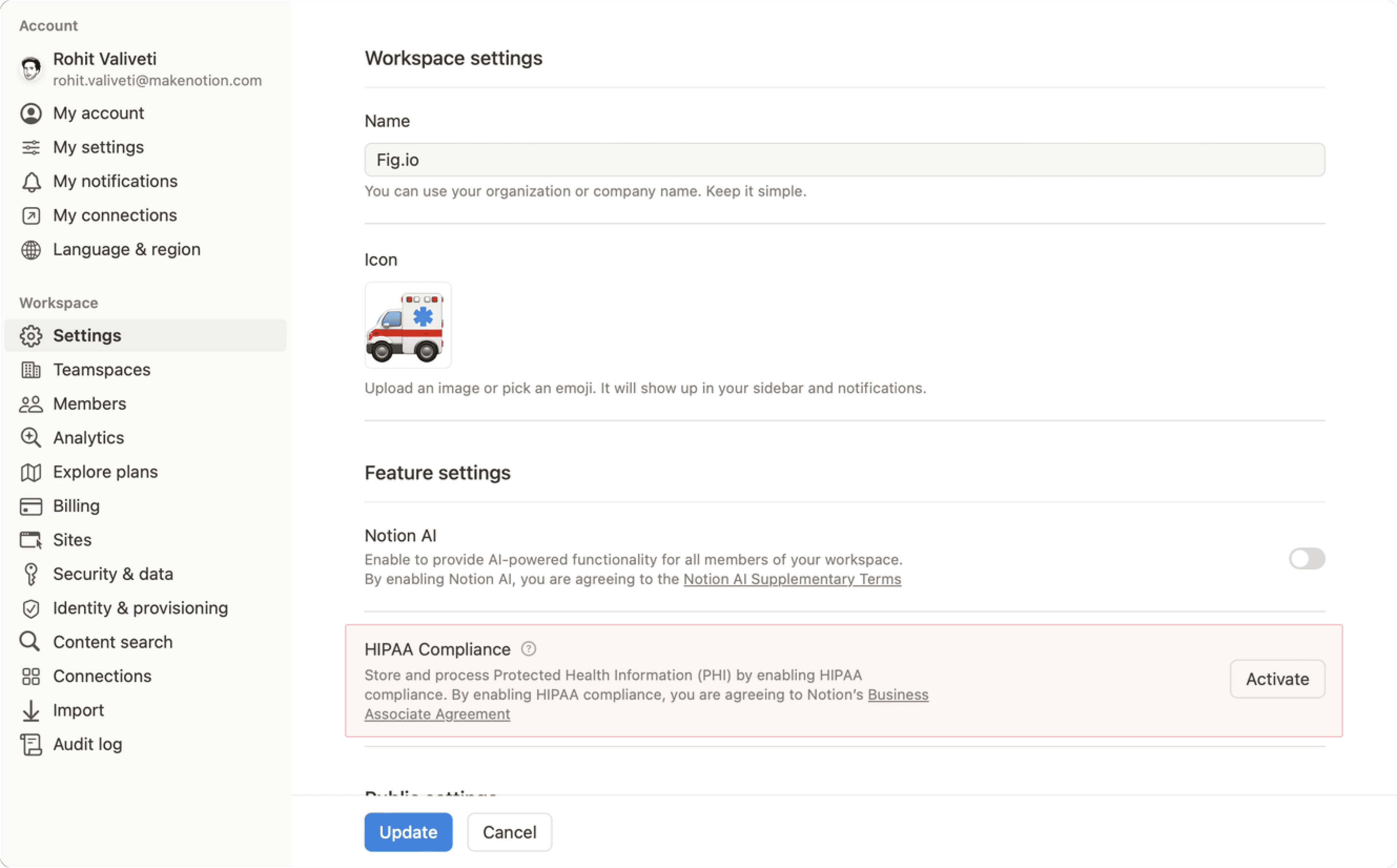
Innstillingeri sidestolpen →Arbeidsområdeinnstillinger→HIPAA-samsvar→Aktiver.Et vindu vil vises der du kan lese hele den signerte BAA-avtalen før du velger
Godta.Når du har godkjent, vil du se en bekreftelse på at HIPAA-samsvar er aktivert. Du vil også motta en e-post som bekrefter at arbeidsområdet ditt har godkjent HIPAA BAA-avtalen.
Hvis du ønsker å slå av HIPAA-samsvar for arbeidsområdet ditt:
Gå til
Innstillingeri sidestolpen →Arbeidsområdeinnstillinger→HIPAA-samsvar→Deaktiver.I vinduet som vises, velger du
Deaktiver.Når du har godkjent, vil du se en bekreftelse på at HIPAA-samsvar er deaktivert. Dette betyr at du ikke lenger kan lagre beskyttet helseinformasjon (PHI) i Notion-arbeidsområdet ditt. Du vil også motta en bekreftelses-e-post.
Vanlige spørsmål
Hva koster det å aktivere HIPAA-samsvar?
Hva koster det å aktivere HIPAA-samsvar?
HIPAA-samsvar er tilgjengelig kostnadsfritt for kunder med Enterprise-abonnement.
Kunder må godta Notions Business Associate-avtale og bruke Notion på en måte som er i samsvar med HIPAA, Business Associate-avtalen og HIPAA Product Configuration Guide.
Hva er produktbegrensningene ved aktivering av HIPAA-samsvar?
Hva er produktbegrensningene ved aktivering av HIPAA-samsvar?
Notion må ikke brukes til å kommunisere med pasienter, planmedlemmer eller deres familier eller arbeidsgivere.
Brukere må ikke inkludere PHI i noen av følgende felt eller funksjonaliteter:
Navn på arbeidsområde eller organisasjon
Navn på teamområder
Filnavn
Konto/brukerprofil
Navn på brukergrupper
Kundestøtteforespørsler og vedlegg til en kundestøtteforespørsel må ikke inneholde PHI.
Eventuelle betatjenester dekkes ikke av Business Associate-avtalen og kan derfor ikke brukes eller distribueres på en måte som behandler beskyttet helseinformasjon.
Vil tilkoblinger fortsatt være tilgjengelige?
Vil tilkoblinger fortsatt være tilgjengelige?
Ja, tidligere aktiverte apper vil forbli aktivert. Administratorer bør gjennomgå eksisterende tilkoblinger for å sikre at de er i samsvar. Administratorer kan velge å deaktivere tillegg av nye tilkoblinger som ikke er på tillatelseslisten.