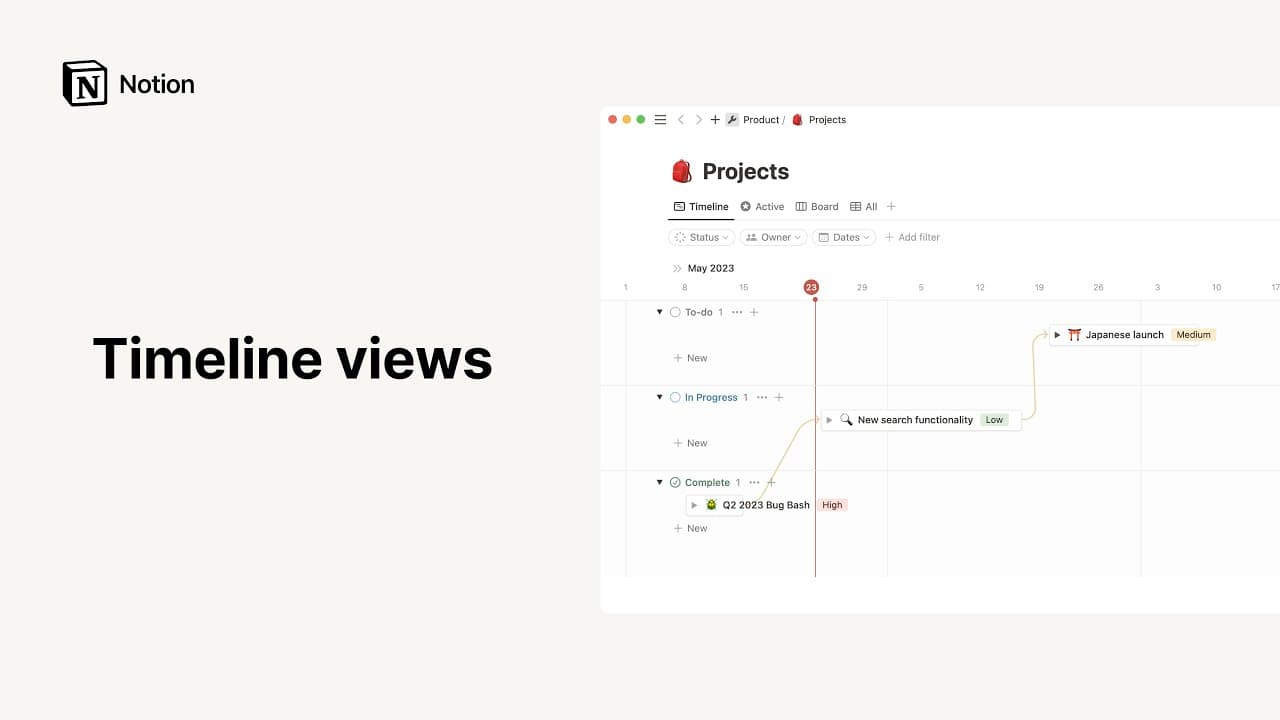
Tavlevisning
Hov! Det ser ud til, at din reklameblokker forhindrer videoen i at blive afspillet.
Se den på YouTube i stedet

Tavler er nyttige til at vise elementer i en database, efterhånden som de bevæger sig gennem stadier i en proces, eller gruppér efter egenskab 📋
Gå til Ofte stillede spørgsmålTavlevisning grupperer dine databasesider efter en bestemt egenskab. Hvor kanban-tavler typisk grupperer opgaver efter deres Status, kan tavlevisninger i Notion grupperes efter Status, ansvarlig, prioritet og mere, afhængigt af hvad du har brug for. De kan også vise dig præcis, hvad du vil se via filtre, sorteringer og brugerdefinerede databaseegenskaber.
Sådan tilføjer du en tavle til dit arbejdsområde:
Opret en ny side i dit arbejdsområde.
Under
Kom i gang medskal du klikke på•••og derefterTavle.
Hvis du vil oprette en inline /tavlevisning, skal du skrive /tavlevisning på en vilkårlig side og trykke på enter.
Du kan tilføje en tavle til en eksisterende database for at se dens data i dette format. Sådan gør du:
Klik på
+ved siden af navnet på din database eller navnet på din nuværende databasevisning.Vælg
Tavlefra rullemenuen.
Som standard vil din tavle blive grupperet efter en statusegenskab, hvis din database har en. Ellers vil dine databaseelementer blive grupperet efter en valg-, person-, vælg flere- eller relationsegenskab, der findes i din database. Hvis ingen af disse egenskaber findes, oprettes en ny statusegenskab i din database til dig.
Gruppér efter en anden egenskab
Hvis du f.eks. vil gruppere din tavle efter ansvarlig i stedet for status, kan du ændre den egenskab, som din tavle grupperer efter. Sådan gør du:
Åbn indstillingsmenuen øverst til højre i din database →
Gruppér.Find og vælg den egenskab, du vil gruppér efter.
Lad os sige, at du vil gruppér efter en egenskab, der ikke allerede findes i din database. Måske vil du f.eks. begynde at tildele en prioritet til dine opgaver og organisere dem efter prioritet. Du skal tilføje en ny prioritetsegenskab. Sådan gør du:
Åbn indstillingsmenuen øverst til højre i din database →
Rediger egenskaber.Vælg
Ny egenskab.Find den type egenskab, du ønsker, f.eks.
Valg, og opsæt din egenskab med et navn og eventuelt indstillinger (f.eks.P0,P1ogP2).
Tilføj en ny gruppér
Du vil måske ændre etiketterne for hver af grupperne i din tavlevisning. Måske vil du f.eks. ændre I gang til I proces, eller du har brug for en ny Til gennemsyn-status. Du skal redigere selve egenskaben for at opnå dette. Sådan redigerer du en egenskab:
Åbn indstillingsmenuen øverst til højre i din database →
Rediger egenskaber.Vælg den egenskab, du i øjeblikket grupperer efter. Lad os sige, at du grupperer efter
Statusog vil tilføje en ny statusmulighed.Klik på hver statusmulighed, som din database i øjeblikket har, og giv dine muligheder et nyt navn eller en ny farve, eller
Sletdem helt. Du kan også vælge+ud for dine eksisterende muligheder for at oprette en ny.
Tilføj eller ændr undergrupper
I tavlevisning kan du tilføje et ekstra lag af grupper, kaldet undergrupper. Dette giver dig mulighed for yderligere at organisere dine databaseelementer inden for en gruppe.
Åbn indstillingsmenuen øverst til højre i din database →
Undergrupper.Find og vælg den egenskab, du vil undergruppere efter.
Du kan ændre rækkefølgen i din tavle med træk og slip.
For at omarrangere kolonner skal du klikke og holde på en overskrift og derefter trække den til venstre eller højre.
For at flytte kort op og ned eller mellem kolonner, skal du klikke, holde og trække.

Tip: Tavlevisningskolonner er som standard farvede, men du kan slå dette fra ved at klikke på Gruppér øverst til højre, og derefter slå "Farv kolonner" fra.
Afhængigt af hvordan du vil have din tavle til at se ud, kan du vælge store, mellemstore eller små kortstørrelser. Dit valg gælder for alle kort.
Åbn indstillingsmenuen øverst til højre i din database →
Layout.Klik på
Kortstørrelse, og vælg en mulighed fra rullemenuen.
Pift din tavle op ved at tilføje et billede eller en forhåndsvisning af dit korts indhold.
Åbn indstillingsmenuen øverst til højre i din database →
Layout.Klik på
Kortvisning, og vælg en af følgende muligheder.Sidens coverbillede: Viser det billede, du har valgt som din sides coverbillede på dit kort.Sidens indhold: Viser en forhåndsvisning af sidens indhold. Hvis du har billeder på din side, vil kortet vise det billede, der kommer først.Hvis du har en
Filer og medier-egenskab i din database, vil du se navnet på disse egenskaber i denne menu. Dit kort vil vise de billedfiler, du har uploadet til disse egenskaber.
Du kan også slå
Tilpas billedetil eller fra.Når den er slået til, vil hele billedet passe ind i kortets ramme. Du kan holde markøren over et billede i et kort og vælge
Flytfor at trække billedet til den ønskede position.Når den er slået fra, beskæres billedet, så det fylder hele kortrammen.
Du kan vælge, hvilke egenskaber du vil have vist på forsiden af dine kort i din tavle. For at gøre dette:
Åbn indstillingsmenuen øverst til højre i din database →
Egenskabssynlighed.Vælg
👁️ud for egenskaber for at vise eller skjule dem.Brug
⋮⋮til at trække dine egenskaber i den rækkefølge, du ønsker, de skal vises i på dine kort.
For den kolonne, du vil skjule, skal du klikke på
•••til højre for overskriften.Klik på
Skjul gruppér.Vis skjulte kolonner ved at åbne indstillingsmenuen øverst i din database →
Gruppér. Du vil se en liste over synlige og skjulte kolonner.
Umiddelbart til højre for hvert kolonneoverskrift ser du et gråt tal. Som standard viser dette tal antallet af kort i hver kolonne, men du kan ændre det til at give dig andre oplysninger.
Afhængigt af hvilken type egenskaber du har i din database, vil du se nogle eller alle af følgende beregningsmuligheder:
Tæl alle: Giver dig det samlede antal rækker i kolonnen.Tæl værdier: Tæller antallet af egenskabsværdier, som kolonnen indeholder.Tæl unikke værdier: Tæller antallet af unikke egenskabsværdier, som kolonnen indeholder, hvilket udelader dubletter.Tæl tomme: Tæller antallet af rækker, der ikke har en værdi i kolonnen.Tæl ikke-tomme: Tæller antallet af rækker, hvor kolonnen er fyldt.Procentdel tomme: Giver dig procentdelen af rækker, der ikke har den valgte egenskab udfyldt.Procentdel ikke-tomme: Giver dig procentdelen af kort, der har egenskaben udfyldt.Tidligste dato: Hvis du har tidsrelaterede egenskaber i din tabel såsomSidst redigeretellerTidspunkt for oprettelse, kan du vælge at vise, hvornår den ældste række blev redigeret eller oprettet.Seneste dato: Viser, hvornår den nyeste række sidst blev redigeret eller oprettet.Datointerval: Viser dig tidsforskellen mellem det ældste og nyeste redigerings- eller oprettelsestidspunkt.Hvis du har en
Tal-egenskab i din tabel, åbner du op for flere andre beregningsmuligheder:Sum: Viser summen af tallene i kolonnen.Gennemsnit: Viser gennemsnittet af tallene i kolonnen.Median: Viser medianen af tallene i kolonnen.Min.: Viser det laveste tal i kolonnen.Maks.: Viser det højeste tal i kolonnen.Interval: Trækker det laveste tal fra det højeste.

Skabeloner: Her er nogle praktiske eksempler på tavler fra vores team og Notion-fællesskabet:
Ofte stillede spørgsmål
Hvordan laver jeg en helsidedatabase om til en inline-database?
Hvordan laver jeg en helsidedatabase om til en inline-database?
For at lave en helsidedatabase om til en inline-database skal du trække databasen ind i en anden side i sidemenuen, hvilket vil lave den om til en underside.
Klik derefter på knappen ••• til højre for titlen på undersiden, og gå til Lav om til inline i rullemenuen for at lave den om til en inline-database.
For at lave den om til en helsidedatabase igen, kan du klikke og trække inline-databasen tilbage ind i din sidemenu.
Er der en måde at springe modalvisningen over og altid have Åbn som side som standardindstilling?
Er der en måde at springe modalvisningen over og altid have Åbn som side som standardindstilling?
Ikke i øjeblikket – beklager!
Er der en måde at tilføje baggrundsfarver til tavlekort på?
Er der en måde at tilføje baggrundsfarver til tavlekort på?
Ja! Lær mere om betinget /farve her →
Kan man gruppere efter en relation eller formelegenskab?
Kan man gruppere efter en relation eller formelegenskab?
Ikke i øjeblikket 😓 Det er dog et legitimt brugsmønster og helt sikkert noget, vi gerne vil understøtte i fremtiden.
Jeg har en "Færdig" kolonne i min tavle, der er ved at være lidt overfyldt. Kan jeg arkivere disse automatisk?
Jeg har en "Færdig" kolonne i min tavle, der er ved at være lidt overfyldt. Kan jeg arkivere disse automatisk?
Vi vil anbefale at denne kolonne skjules. Det gør du ved at klikke på ikonet ••• ved siden af kolonneoverskriften og vælge Skjul. Du kan trække enhver afsluttet opgave ind i dette skjulte arkiv ved at klikke og trække dine kort ind i den pågældende tag under Skjulte kolonner.